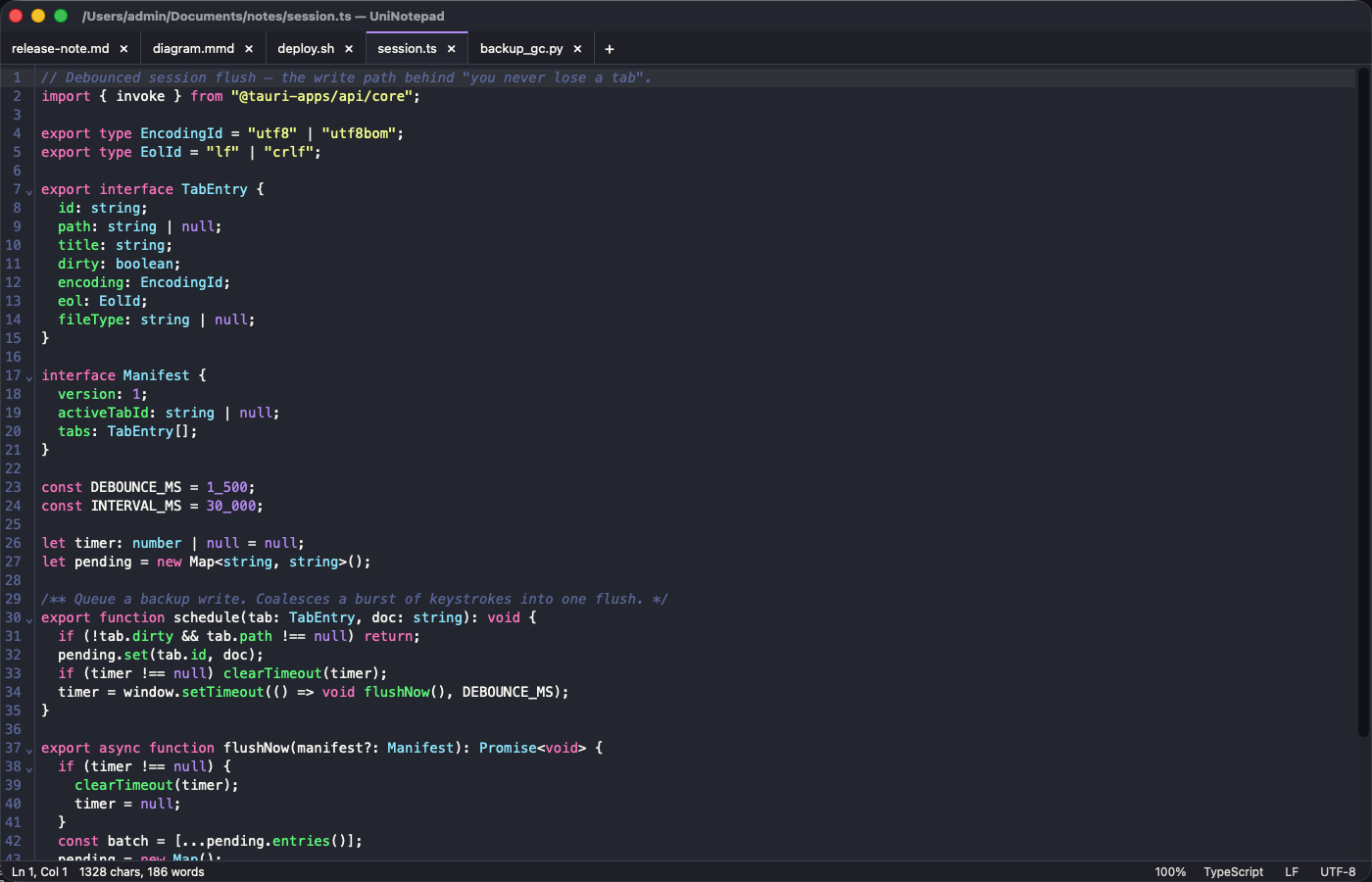
💾 저장 걱정 없음
타이핑을 멈추면 알아서 기록 — 닫을 때 "저장하시겠습니까?"를 묻지 않습니다.
🗂️ 탭 · 세션 복원
껐다 켜도, 갑자기 꺼져도 열어둔 탭이 미저장 메모까지 그대로 — 탭바 + 버튼, Ctrl+Tab 순환, 우클릭으로 한꺼번에 닫기.
🪟 여러 창
Ctrl/Cmd+N으로 새 창, Ctrl/Cmd+Shift+W로 닫기 — 창마다 자기 탭을 갖고, 다시 켜면 모든 창이 제자리에 미저장 메모까지 돌아옵니다. 이미 다른 창에 열린 파일을 열면 그 창으로 이동하고, 설정은 모든 창에 한꺼번에 반영됩니다.
📝 Markdown 실시간 미리보기
타이핑하는 대로 오른쪽에 렌더 — GFM 표 · 체크박스 · 코드블록 색칠 · 스크롤 따라가기. Ctrl/Cmd+Shift+M으로 열고 닫고, 가운데 경계선을 끌어 비율 조절 — 비율·확대율은 탭마다 기억.
🪟 편집 창 · 미리보기 창 따로 여닫기
두 창을 탭마다 각각 켜고 끕니다 — 이 탭은 미리보기만 크게, 저 탭은 편집만. 창 오른쪽 위에 마우스를 올리면 × 버튼이 나타나고, 다시 열 때는 상태 표시줄의 Editor · Preview를 누르면 됩니다. 창 구성도 탭마다 기억됩니다.
🧜 Mermaid 다이어그램
```mermaid 코드블록은 물론 .mmd 파일도 통째로 그림으로 — 순서도·시퀀스·간트·클래스 등 Mermaid 11이 그리는 건 다 됩니다. 넓은 창에서는 다이어그램이 창 폭까지 커지고, 차트만 따로 확대하거나 배경색을 고를 수도 있어요.
🌳 JSON 트리 미리보기
.json 파일을 열면 오른쪽에 접었다 펼 수 있는 트리로 — 값 종류마다 색이 다르고 배열은 번호가 붙습니다. 주석 · 후행 쉼표 · 따옴표 없는 키처럼 표준 JSON이 아닌 문법도 그려주고(그럴 땐 안내를 함께 띄웁니다), 문법이 틀린 곳은 줄 · 칸을 누르면 편집 창의 그 자리로 바로 갑니다.
🖨️ 미리보기 내보내기
렌더된 문서를 HTML 한 파일로 저장하거나 그대로 인쇄(PDF) — 다이어그램도 그림째로 담기고, JSON 트리는 내보낸 파일에서도 접힙니다.
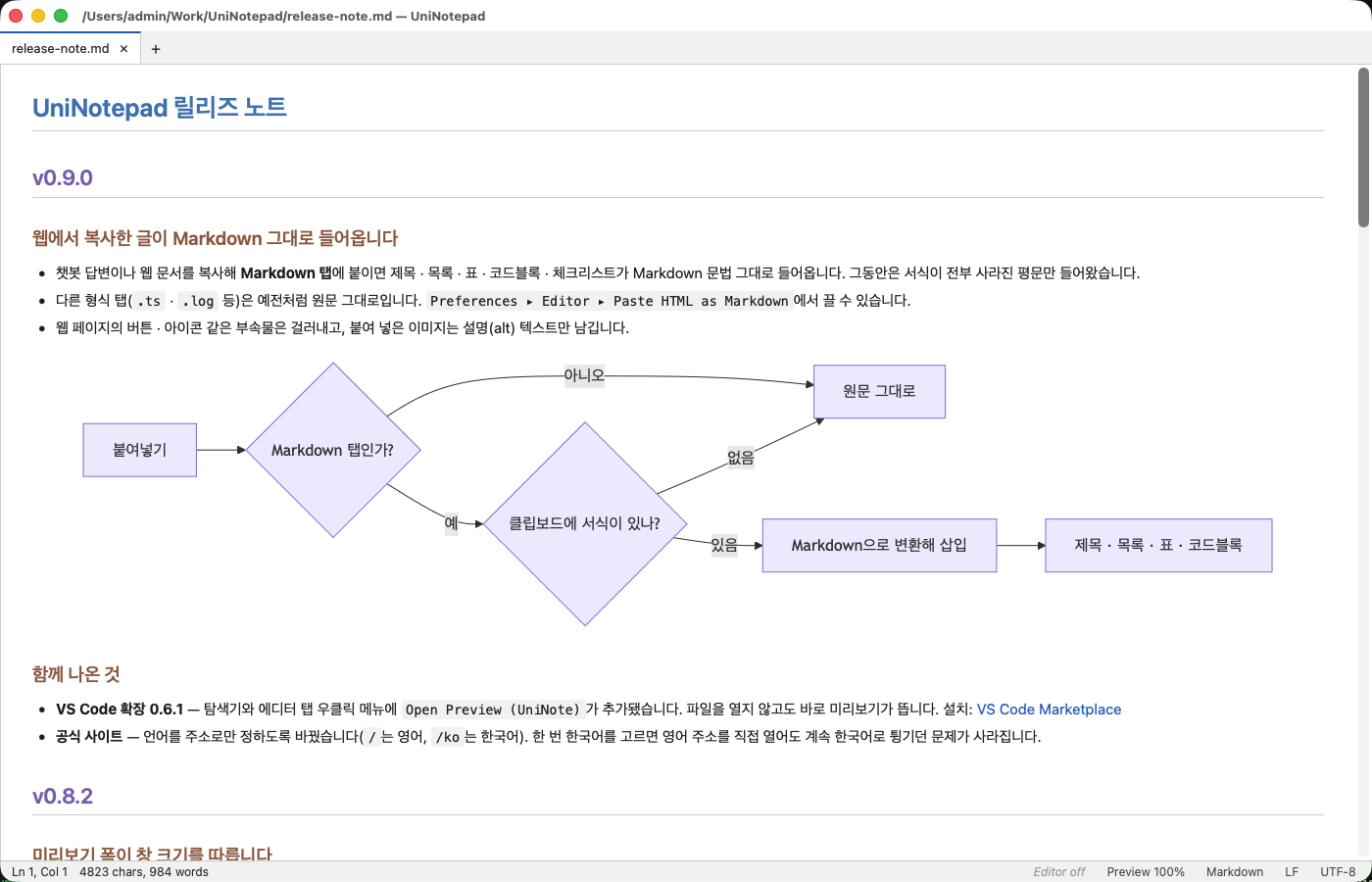
📋 웹에서 복사 → Markdown으로 붙여넣기
챗봇 답변이나 웹 문서를 복사해 Markdown 탭에 붙이면 제목 · 목록 · 표 · 코드블록이 Markdown 문법 그대로 들어옵니다. 다른 형식 탭은 예전처럼 원문 그대로 — Preferences ▸ Editor ▸ Paste HTML as Markdown에서 끌 수 있어요.
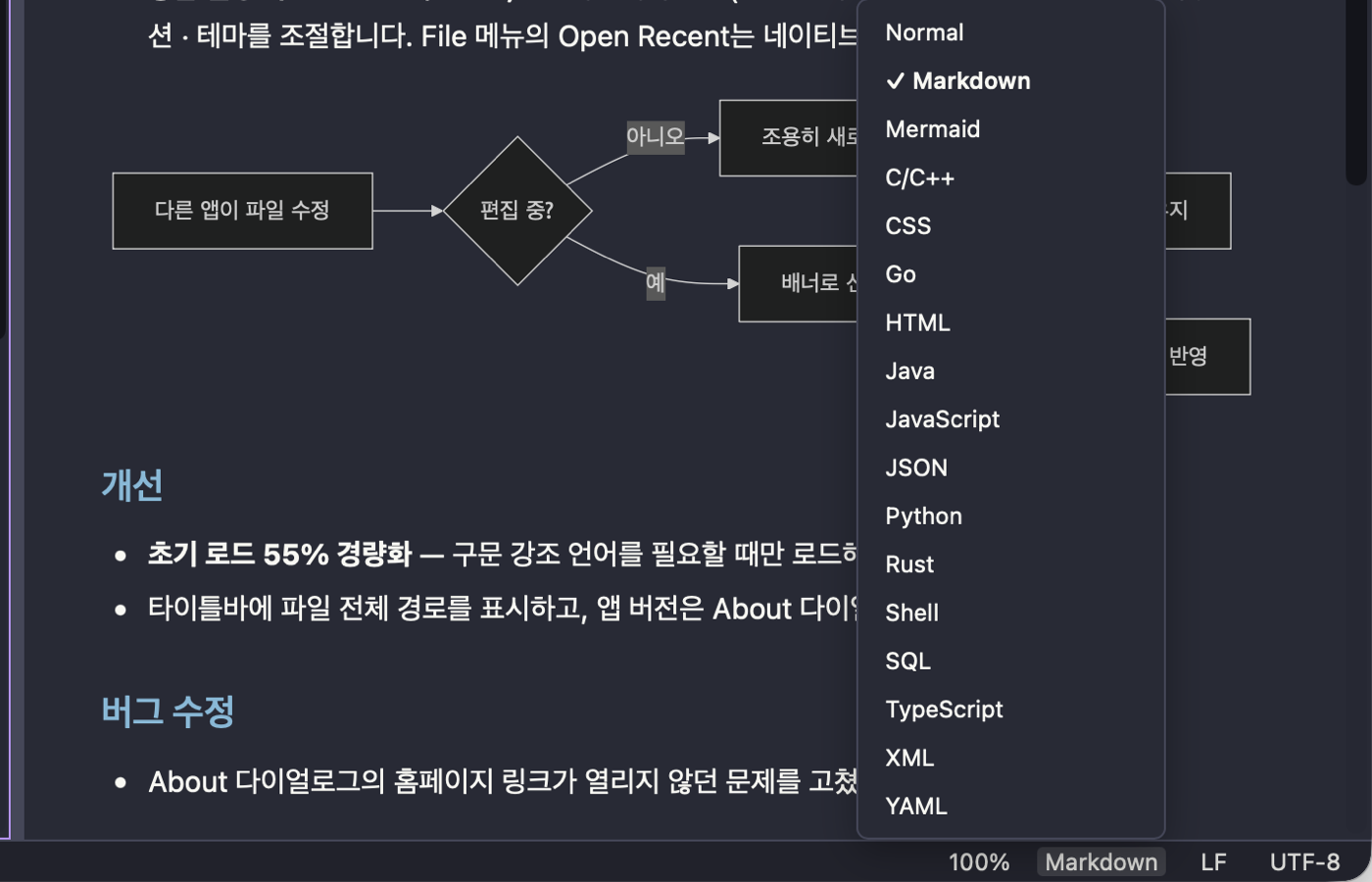
🎨 구문 강조
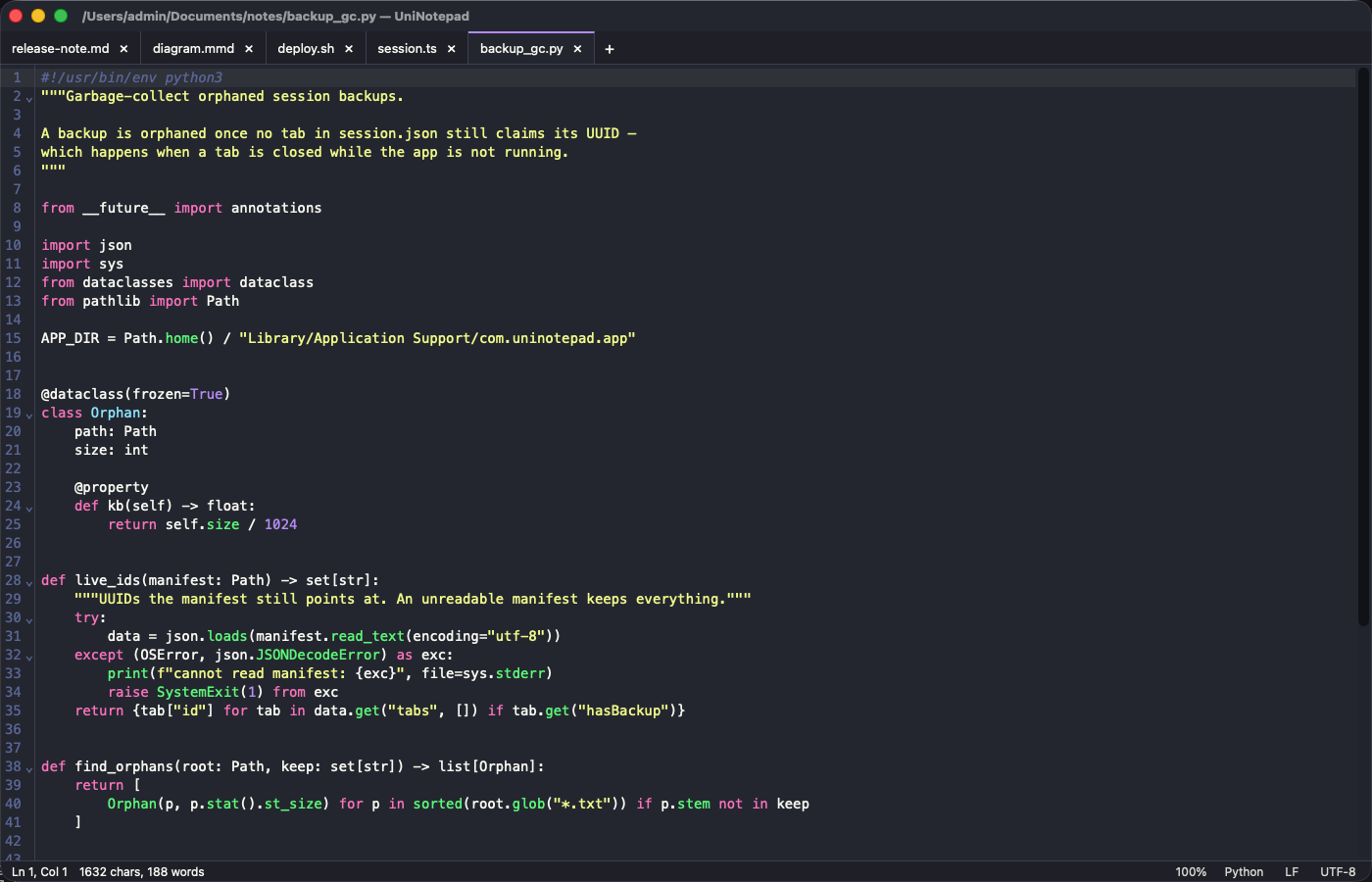
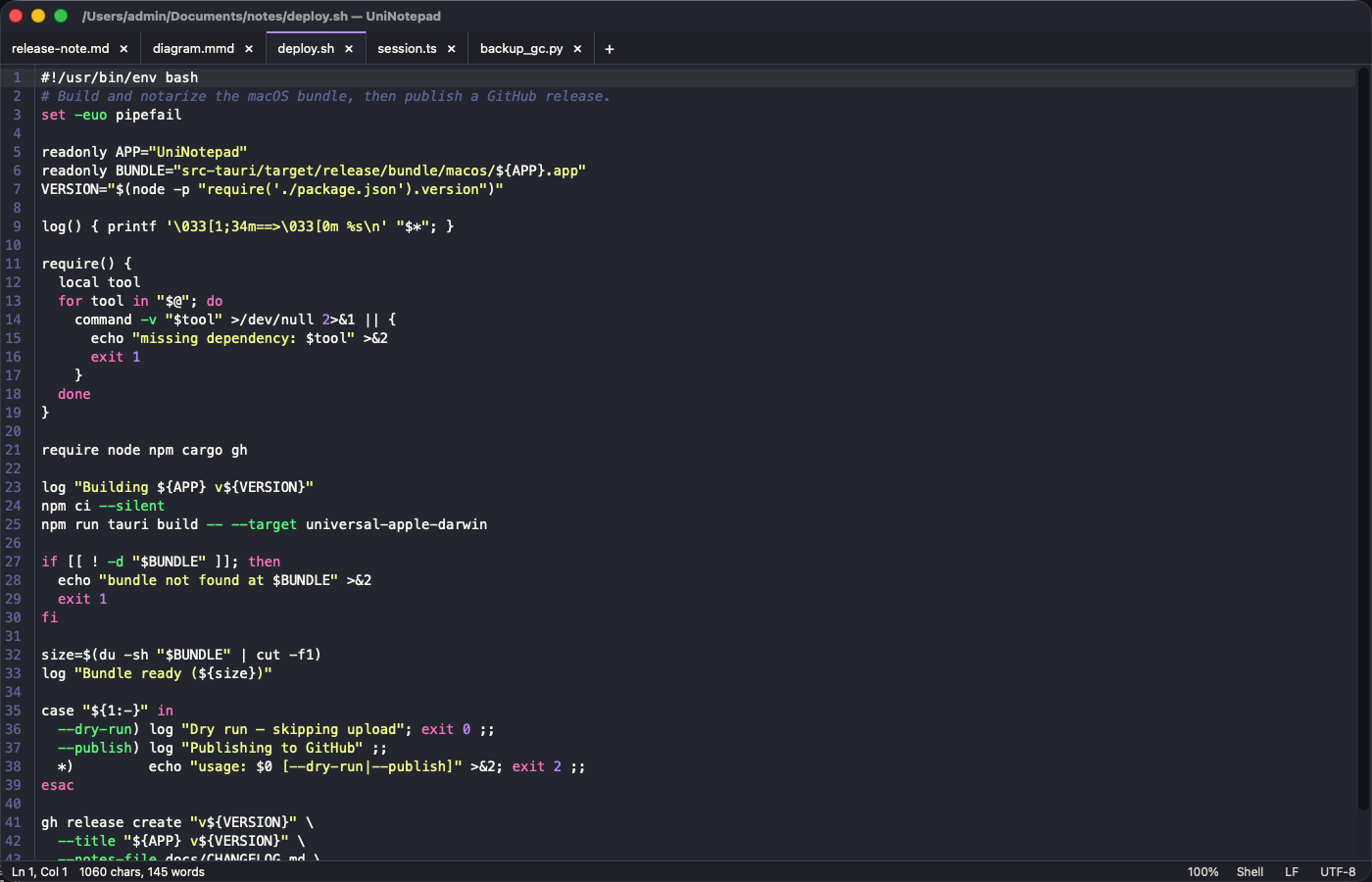
143개 언어를 파일 이름만 보고 자동 판별합니다.
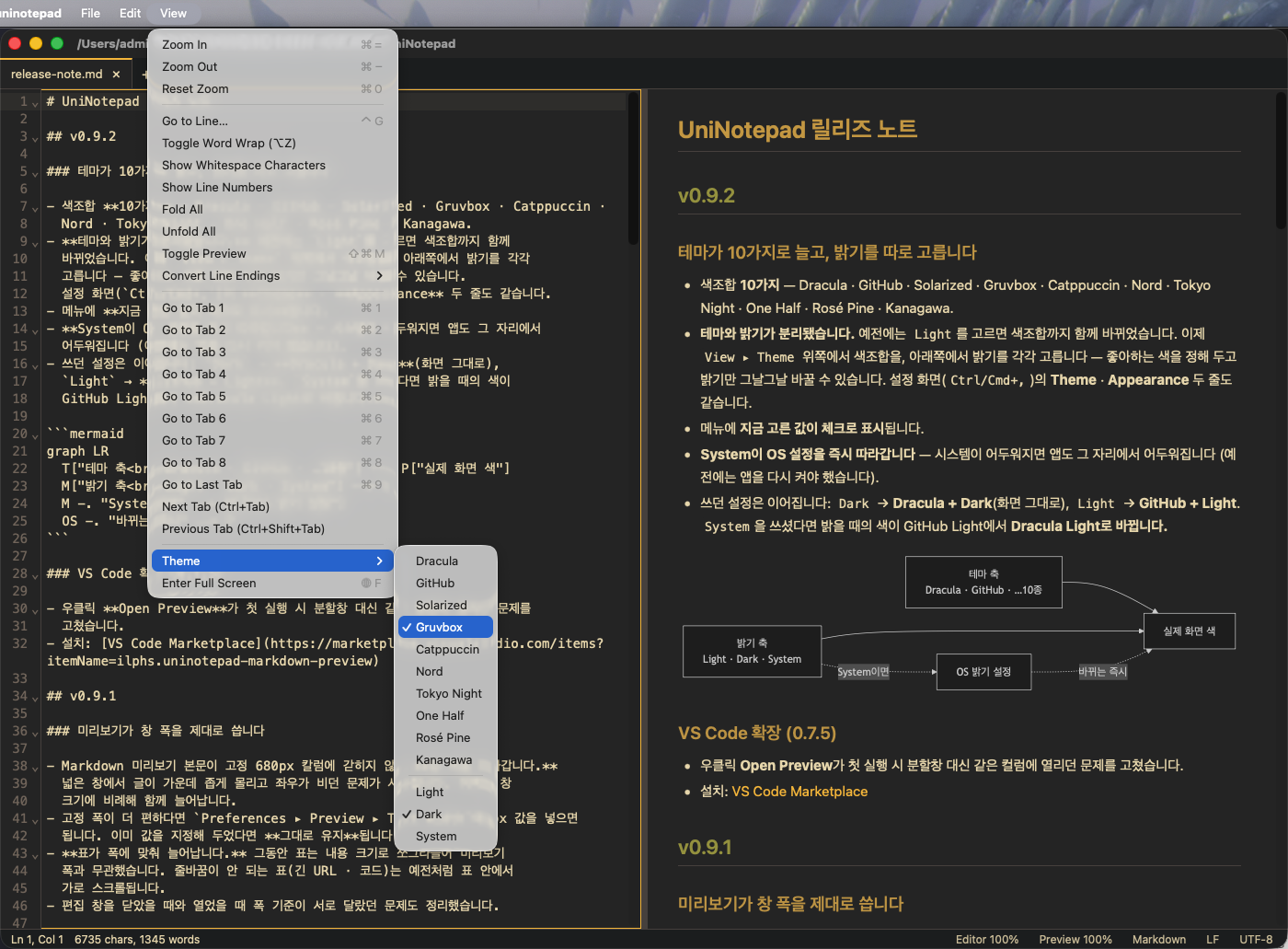
🌗 테마 10종 × 밝기
View ▸ Theme에서 색조합(Dracula · GitHub · Solarized · Gruvbox · Catppuccin · Nord · Tokyo Night · One Half · Rosé Pine · Kanagawa)과 밝기(Light · Dark · System)를 따로 선택. System은 OS의 밝은/어두운 모드를 그대로 따라갑니다. 편집기 · 구문 강조 · Markdown/Mermaid 미리보기 색이 한꺼번에 바뀌고, 고른 값은 다음에 켤 때도 유지됩니다.
✂️ 줄 편집 도구
정렬 · 중복/빈 줄 제거 · 공백 정리 · 대소문자 · 줄 이동.
⌨️ 다중 커서 · 코드 폴딩
같은 단어를 한꺼번에 선택해 고치고, 긴 코드는 접어서 봅니다. 공백 문자 표시까지.
🇰🇷 예전 인코딩 파일
UTF-8·UTF-16은 물론 EUC-KR/CP949 · Shift-JIS · GBK · Big5도 판별해서 엽니다. 표현할 수 없는 문자는 저장 전에 미리 경고.
👀 외부 변경 감지
다른 프로그램이 파일을 고치면 켜져 있는 동안에도 바로 알아챕니다 — 편집 전이면 조용히 새로 고치고, 편집 중이면 배너로 물어봅니다.
🗄️ 큰 파일도 안전하게
10MB가 넘는 파일은 확인 후 가볍게(구문 강조 없이) 열어 앱이 굳지 않습니다.
⚙️ 한곳에서 설정
폰트 · 줄번호 · 들여쓰기 · 저장 옵션 · 테마를 Ctrl/Cmd+, 한 화면에서.
🔄 자동 업데이트 확인
새 버전이 나오면 상태바에 조용히 알려줍니다 — Windows·AppImage는 앱 안에서 바로 설치.
🪶 가벼움
브라우저를 끼워 넣지 않고 OS 기능을 써서 설치 파일 3MB 안팎.